ใช้ Claude ตัดวิดีโอด้วยการพิมพ์สั่งเป็นภาษาไทย ไม่ต้องเปิดโปรแกรมตัดต่อ

ผมขอเล่าวิธีที่ใช้จริง เอา AI มาช่วยตัดคลิปสั้น ๆ แทนการเปิดโปรแกรมตัดต่อหนัก ๆ แค่พิมพ์บอกเป็นภาษาไทยว่าอยากได้อะไร ที่เหลือมันจัดการให้หมด มือใหม่ที่ไม่เคยแตะ Claude มาก่อนก็ทำตามได้
พอดีช่วงนี้มีคนทักมาถามเรื่อย ๆ ว่าอยากตัดคลิปสั้น ๆ ลงเพจ ลงกลุ่ม หรือตัดวิดีโอสอนงาน ต้องไปนั่งเรียนโปรแกรมตัดต่อหนัก ๆ ก่อนไหม ผมเลยขอเขียนวิธีที่ผมใช้จริง คือให้ Claude เป็นคนตัดให้ ส่วนผมแค่พิมพ์บอกเป็นภาษาไทยว่าอยากได้อะไร ไม่ต้องจำคำสั่งสักตัว ไม่ต้องเปิดโปรแกรมตัดต่อให้เครื่องอืด
บทความนี้เขียนสำหรับคนที่ยังไม่เคยแตะ Claude มาก่อนเลย ทำตามได้ตั้งแต่ศูนย์ และครบทั้งฝั่ง Windows, Mac และ Linux
1. หลักการ — Claude ตัดวิดีโอได้ยังไง
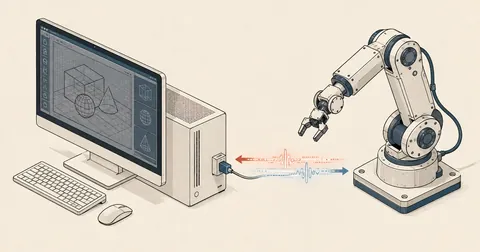
สิ่งที่ต้องเข้าใจก่อนคือ Claude ไม่ได้เป็น "โปรแกรมตัดต่อ" ในตัวมันเอง มันเป็นเหมือนผู้ช่วยที่นั่งพิมพ์คำสั่งให้เรา เราบอกเป็นภาษาคนว่า "ตัดเอาช่วงนี้" "ย่อให้เล็กลง" "รวมคลิปต่อกัน" แล้ว Claude จะไปเขียนคำสั่งของโปรแกรมชื่อ ffmpeg แล้วกดรันให้เองทั้งหมด เราไม่ต้องแตะคำสั่งเลย
แบ่งหน้าที่ง่าย ๆ เป็นสามฝั่ง
คุณ = คนสั่ง · Claude = คนทำ · ffmpeg = เครื่องมือที่ลงมือตัดจริง เราเลยไม่ต้องจำคำสั่ง ไม่ต้องเปิดโปรแกรมตัดต่อหนัก ๆ ที่กินเครื่อง
ที่ผมชอบที่สุดของวิธีนี้คือมันไม่ทับไฟล์เดิม Claude จะตั้งชื่อไฟล์ผลลัพธ์ใหม่ให้เสมอ ของเดิมอยู่ครบ พลาดก็แค่สั่งทำใหม่ ไม่มีอะไรเสียหาย
2. ดูของจริงก่อน — คลิปนี้ Claude ตัดให้เอง
ผมให้ Claude สร้างคลิปทดสอบขึ้นมา แล้วสั่งตัดให้ดูจริง ๆ ไม่ใช่ภาพประกอบ ฝั่งซ้ายคือคลิปดิบ ฝั่งขวาคือหลังจาก Claude จัดการให้ กดเล่นได้ทั้งคู่
สิ่งที่ผมพิมพ์สั่งมีแค่ประโยคเดียว
เรื่องคำสั่ง ffmpeg ที่ยาวเหยียด เรื่องฟอนต์ เรื่องลำดับขั้น Claude จัดการให้เองหมด ผมไม่ได้พิมพ์คำสั่งเทคนิคสักตัว ถ้าเป็นไฟล์งานจริงของเรา ก็แค่เปลี่ยนจากคำว่า "วิดีโอทดสอบ" เป็นชื่อไฟล์ของเราเท่านั้น
3. ต้องเตรียมอะไร (Windows / Mac / Linux)
ใช้แค่ 3 อย่าง และทุก OS เหมือนกันหมด ต่างกันแค่วิธีลง ffmpeg นิดเดียว
- VS Code — โปรแกรมที่เอาไว้เปิดคุยกับ Claude โหลดจากเว็บทางการของ Microsoft เท่านั้น
- Claude Code — extension ตัว Claude ที่รับคำสั่งแล้วรันให้ ในช่องค้นหา extension พิมพ์ "Claude Code" แล้วเลือกตัวที่ผู้พัฒนาเขียนว่า Anthropic (ระวังตัวเลียนแบบ)
- ffmpeg — เครื่องมือที่ลงมือตัดจริง
VS Code กับ Claude Code ลงเหมือนกันทุกเครื่อง เสร็จแล้วเปิดช่อง Claude (กด Ctrl+Esc) ครั้งแรกให้กด Sign in ล็อกอินบัญชีครั้งเดียว ส่วน ffmpeg ต่างกันตาม OS
winget ตัวเดียวจบ
เปิด PowerShell พิมพ์ winget install Gyan.FFmpeg แล้วปิด-เปิดหน้าต่างใหม่ เช็คด้วย ffmpeg -version
ลงผ่าน package manager
Mac ใช้ brew install ffmpeg · Linux ใช้ sudo apt install ffmpeg (หรือ sudo dnf install ffmpeg) มี ssh กับ ffmpeg แบบ native อยู่แล้ว ไม่ต้องตั้ง PATH ให้วุ่น
วิธีที่ผมว่าง่ายที่สุดสำหรับมือใหม่คือ ไม่ต้องไปลง ffmpeg เองเลย พอ login Claude เสร็จ พิมพ์สั่งมันลงให้
Claude Code ต้องใช้บัญชี Claude แบบเสียเงิน (Pro / Max / Team) ถึงจะสั่งงานได้ แพลนฟรีใช้ตัวนี้ไม่ได้
4. เริ่มใช้จริง 6 ขั้น
- รวมไฟล์วิดีโอไว้โฟลเดอร์เดียว เช่นสร้างโฟลเดอร์
D:\videoแล้วเอาคลิปไปวาง - เปิดโฟลเดอร์นั้นใน VS Code เมนู
File → Open Folder…เลือกโฟลเดอร์ พอเปิดแล้ว Claude จะเห็นไฟล์ในนั้นทันที - เปิดช่องคุยกับ Claude กด
Ctrl+Escครั้งแรก login บัญชีครั้งเดียว - พิมพ์บอกเป็นภาษาไทยว่าอยากได้อะไร เช่น "ในโฟลเดอร์นี้มี clip.mp4 ช่วยตัดเอาวินาทีที่ 10 ถึง 30 ออกมาเป็น cut.mp4"
- กดอนุญาตให้ Claude รัน มันจะโชว์คำสั่งที่จะทำแล้วถามก่อน กด Allow ปกติมันถามก่อนรันทุกครั้งเพื่อความปลอดภัย
- เปิดไฟล์ผลลัพธ์ดู ไฟล์ใหม่จะโผล่ในโฟลเดอร์ ดับเบิลคลิกเปิดดูได้เลย
บอกไม่ชัดก็คุยต่อเป็นไทยได้เรื่อย ๆ เช่น "ยาวไป ทำให้สั้นกว่านี้" "ไฟล์ไปอยู่ไหน" "ใส่ตัวหนังสือด้วย" Claude แก้ให้ตามที่บอก
5. คำสั่งพูดที่ใช้บ่อย (พิมพ์แบบนี้ได้เลย)
ไม่ต้องจำศัพท์เทคนิค พูดเป็นภาษาคนแบบนี้พอ
บอกแค่ 3 อย่าง — (1) ไฟล์ชื่ออะไร (2) อยากได้อะไร (3) อยากได้ไฟล์ออกมาชื่ออะไร · ที่เหลือ Claude คิดเอง
6. ใส่เพลงประกอบ — มีเพลงอยู่แล้ว หรือให้ AI แต่งให้
อันนี้คนถามเยอะ คือพอตัดคลิปเสร็จก็อยากได้เพลงคลอ ๆ ให้ดูไม่แห้ง เรื่องนี้ Claude ทำให้ได้หมด ตั้งแต่เอาเพลงที่มีอยู่มาใส่ ไปจนถึงให้ AI แต่งเพลงขึ้นมาใหม่ ผมแยกเป็นสามทางตามความสะดวก
ทางที่ 1 — มีไฟล์เพลงอยู่แล้ว บอก Claude เอาไฟล์เพลงมาเป็นพื้นหลังได้เลย เรื่องหรี่เสียงเพลงให้เสียงพูดเด่น เรื่องวนหรือตัดเพลงให้พอดีความยาวคลิป เรื่อง fade ตอนจบ มันจัดการด้วย ffmpeg ให้เอง
ถ้าคลิปมีเสียงพูดอยู่แล้ว บอกว่า "หรี่เพลงให้เบาเวลามีคนพูด" เสียงพูดจะไม่โดนกลบ · ถ้าอยากเอาเสียงเดิมทิ้งแล้วใส่เพลงแทนทั้งหมด บอก "เอาเสียงเดิมออก ใส่เพลงแทน"
ทางที่ 2 — หาเพลงฟรี ที่ใช้ได้ไม่ติดลิขสิทธิ์ อันนี้สำคัญมากสำหรับมือใหม่ อย่าเอาเพลงมีลิขสิทธิ์มาใส่เด็ดขาด เดี๋ยวโดนแจ้งลบหรือโดนปิดรายได้ ใช้เพลงฟรีจากแหล่งทางการ เช่น YouTube Audio Library (อยู่ในหน้า YouTube Studio), Pixabay Music หรือ Free Music Archive โหลด mp3 มาเก็บไว้ในโฟลเดอร์เดียวกับคลิป แล้วบอก Claude ใส่ให้ตามทางที่ 1
เพลง "ฟรี" บางตัวมีเงื่อนไขว่าต้องให้เครดิตคนแต่งในคำบรรยายคลิป (attribution) อ่านเงื่อนไขก่อนใช้ทุกครั้ง
ทางที่ 3 — ให้ AI แต่งเพลงขึ้นมาใหม่ ถ้าอยากได้เพลงเฉพาะ ไม่ซ้ำใคร ให้ AI แต่งให้เลย มีสองแบบ
แบบแรกรันในเครื่องด้วย MusicGen ของ Meta เป็นโมเดลแต่งเพลงแบบ open-source ฟรี บอก Claude ให้ลงแล้วสั่งแต่งจากคำบรรยายสั้น ๆ (เป็นภาษาอังกฤษได้ผลดีกว่า เช่น calm acoustic guitar, lo-fi) ตัวนี้รันด้วย Python ในเครื่อง ถ้ามีการ์ดจอก็เร่งให้เร็วขึ้นได้ตามข้อ 7 เหมาะคนที่อยากทำทุกอย่างจบในเครื่องตัวเอง ไม่ต้องพึ่งเว็บ
แบบที่สองใช้เว็บสำเร็จรูป เช่น Suno, Udio หรือ Stable Audio พิมพ์บรรยายแนวเพลงเป็นภาษาคน เดี๋ยวมันแต่งให้ (Suno กับ Udio ทำเพลงมีเนื้อร้องได้ด้วย) โหลด mp3 ที่ได้มาแล้วบอก Claude ใส่ให้ตามทางที่ 1 วิธีนี้ง่ายกว่าแต่ต้องเข้าเว็บทำเอง
อยากได้ดนตรีบรรเลงคลอ ๆ ทำในเครื่อง ใช้ MusicGen · อยากได้เพลงมีเนื้อร้องเป็นเรื่องเป็นราว ใช้ Suno หรือ Udio จะตรงกว่า · ส่วนตัวผมถ้าทำ BGM พื้นหลังเฉย ๆ MusicGen ในเครื่องก็พอ ไม่ต้องออกเว็บ
7. มีการ์ดจอ NVIDIA จะเร่งให้เร็วขึ้นยังไง
อันนี้สำหรับคนที่เครื่องมีการ์ดจอ NVIDIA แบบที่ผมใช้ งานที่ต้อง "encode" คือเขียนวิดีโอออกมาใหม่ (เช่นย่อความละเอียด แปลงฟอร์แมต ใส่ข้อความ) ปกติจะใช้ CPU ซึ่งช้าและร้อน ถ้าบอก Claude ให้ใช้ตัวเร่งของการ์ดจอ NVIDIA ที่ชื่อ NVENC มันจะ encode เร็วขึ้นหลายเท่า เห็นผลชัดเจนกับคลิปยาว ๆ หรือไฟล์ใหญ่
GPU เร่งเฉพาะตอน "encode" (เขียนภาพออกใหม่) เท่านั้น · ถ้าแค่ตัดช่วง (ไม่ได้แปลงภาพ) Claude จะใช้วิธี copy stream ตรง ๆ ซึ่งเสร็จเกือบจะทันทีอยู่แล้ว ไม่ต้องพึ่งการ์ดจอ เพราะงั้นงานตัดเฉย ๆ ไม่ต้องห่วงเรื่อง GPU เลย
ส่วนตัวผมจะเรียกใช้ GPU เฉพาะตอนงานหนักจริง ๆ เช่นแปลงไฟล์ทีละหลายสิบคลิป หรือคลิปความละเอียดสูง งานเล็ก ๆ CPU ก็เหลือเฟือ
8. ฝั่ง Mac — รีดให้สุด
ถ้าใช้ Mac โดยเฉพาะรุ่นชิป Apple Silicon (M1 ขึ้นไป) มันมีตัวเร่ง encode ในตัวชื่อ VideoToolbox บอก Claude ให้ใช้ตัวนี้จะเร็วและประหยัดแบตกว่าการใช้ CPU ล้วน ไม่ต้องลงอะไรเพิ่มเพราะมันมากับเครื่องอยู่แล้ว
ข้อดีของ Mac คือ ssh กับ ffmpeg เป็นของที่ลงผ่าน Homebrew ทีเดียวจบ (brew install ffmpeg) ไม่ต้องมานั่งตั้ง PATH ให้วุ่นเหมือนฝั่ง Windows ตัว Claude Code ก็ทำงานบน Mac ได้เต็มที่
9. ฝั่ง Linux
Linux ทำได้เหมือนกันหมด Claude Code ใช้ได้ และ ffmpeg ลงง่ายสุด (sudo apt install ffmpeg หรือ sudo dnf install ffmpeg) เรื่องการเร่งความเร็วต่างกันตามการ์ดจอ
- การ์ด NVIDIA ใช้ NVENC เหมือนฝั่ง Windows แต่ต้องมี driver ของ NVIDIA ลงไว้ก่อน บอก Claude ว่า "encode ด้วย NVENC"
- การ์ด Intel หรือ AMD ใช้ VAAPI บอก Claude ว่า "encode ด้วย VAAPI (h264_vaapi)"
บอก Claude ตรง ๆ ว่า "เครื่องนี้มีตัวเร่ง encode อะไรใช้ได้บ้าง เช็คให้หน่อย" เดี๋ยวมันไล่เช็คการ์ดจอกับ ffmpeg ให้ แล้วเลือกตัวที่เร็วที่สุดให้เอง
10. ถ้าติด หรืออยากทำเพิ่ม
- เก็บไฟล์เดิมไว้เสมอ Claude ตั้งชื่อไฟล์ใหม่ให้ ไม่ทับของเดิม
- ถามต่อเป็นไทยได้ เช่น "ทำไมเสียงหาย" "ทำให้ภาพชัดกว่านี้" "อธิบายหน่อยว่าทำอะไรไป"
- อยากได้ซับ (คำบรรยาย) อัตโนมัติ บอก Claude "ช่วยลงเครื่องมือทำซับแล้วทำซับไทยให้" มันลงให้เองแล้วถอดเสียงเป็นซับให้
- งานหลายสิบไฟล์ บอก "ทำแบบนี้กับทุกไฟล์ในโฟลเดอร์" Claude จะเขียนสคริปต์วนทำให้ทีเดียวจบ
สรุปคือเราไม่ต้องเป็นมือตัดต่อ ไม่ต้องจำคำสั่ง ffmpeg สักตัว แค่บอกให้ชัดว่าอยากได้อะไร ที่เหลือ Claude จัดการ ใครจะปรับเป็นเครื่องมือหรือขั้นตอนของตัวเองก็ตามสะดวก หลักการเหมือนกันหมด ตรงไหนผมอธิบายตกหล่นหรือพิมพ์ผิด เดี๋ยวกลับมาแก้เพิ่มให้ภายหลังครับ
อยากให้เราทำให้ไหม?
ให้เราช่วยติดตั้ง ตั้งค่า ย้ายระบบ หรือแก้ปัญหาเซิร์ฟเวอร์ เพื่อให้คุณมีเวลาไปทำงานที่สำคัญกว่า
เคยเจองานแบบนี้ไหม? ติดตรงไหน?
มาแลกวิธีกันต่อในบอร์ด LinuxThai

ความคิดเห็น 0
ยังไม่มีความคิดเห็น — เป็นคนแรกเลย